

Guía de Samsung para aumentar la autonomía en Galaxy
Samsung compila pautas para resolver dudas de uso diario del Galaxy, con diagnósticos y herramientas para aumentar autonomía, como verificar Bluetooth, Wi‑Fi y ajustes de cámara.
Redacción T21 / 23.10.2026 / 9:46 am
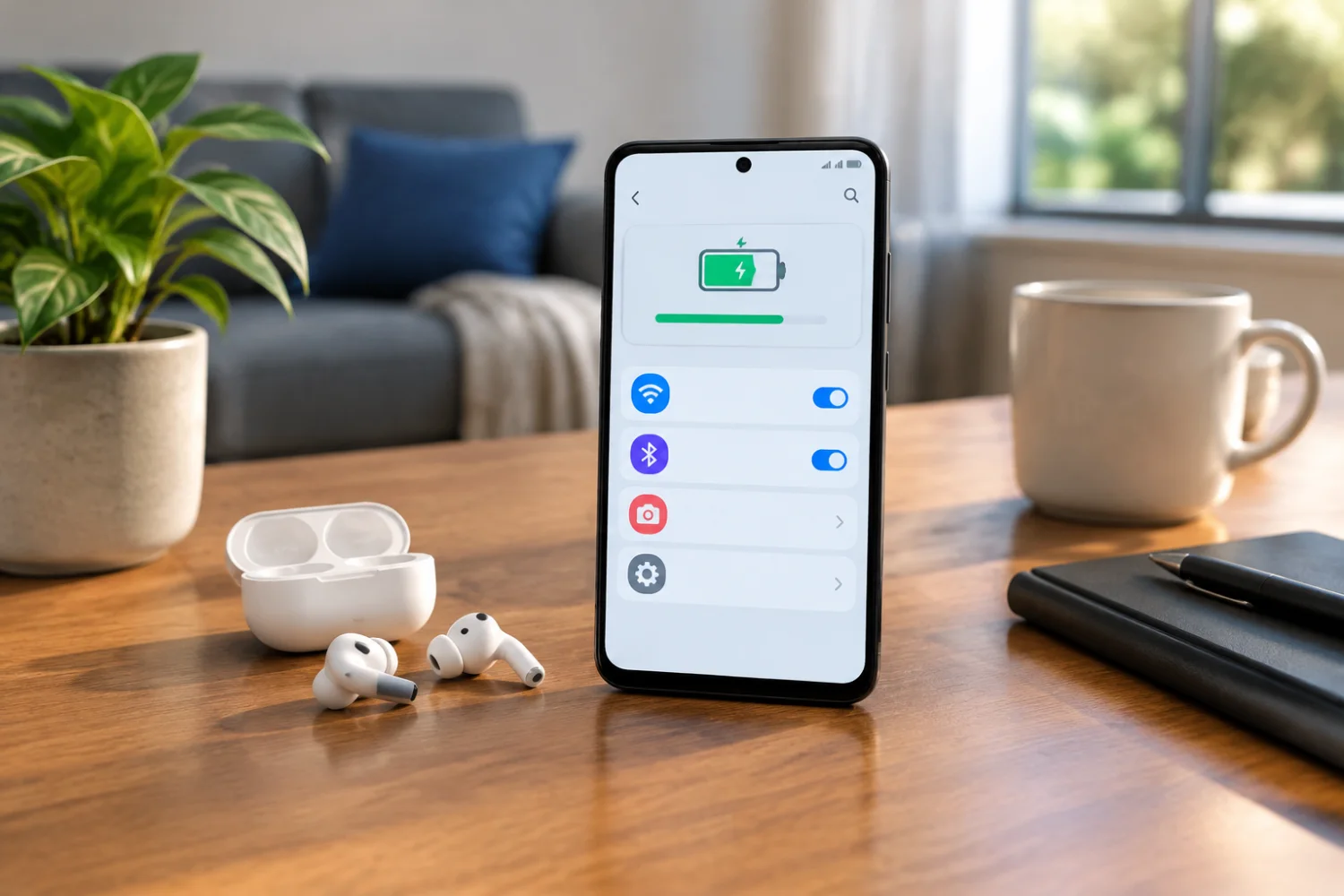
El uso de un smartphone implica diferentes situaciones a lo largo del día y, con ellas, también pueden surgir dudas sobre configuraciones, conexiones y recursos del dispositivo. Pensando en ello, el equipo de Customer Satisfaction de Samsung identificó algunas dudas que pueden surgir en la rutina de los usuarios Galaxy y reunió pautas prácticas para ayudar a los consumidores a tener más autonomía.
Los siguientes consejos reúnen procedimientos indicados por el equipo de Customer Satisfaction de Samsung para diferentes situaciones de uso, con pautas que se pueden consultar directamente en el Galaxy. En dispositivos compatibles, Samsung Members también ofrece herramientas de diagnóstico que ayudan a verificar diferentes funciones del dispositivo.
Conectividad: cómo configurar y ajustar tus conexiones en Galaxy
¿Cómo volver a conectar un accesorio Bluetooth al Galaxy?
El primer paso es verificar si el Bluetooth está activado en el Galaxy y buscar el accesorio entre los dispositivos disponibles. Ve a Ajustes > Conexiones > Bluetooth y selecciona el dispositivo que deseas conectar.
También vale la pena comprobar si el accesorio está en modo de emparejamiento y si no está conectado a otro dispositivo cercano. Para mantener una conexión estable, Samsung recomienda verificar si el software del Galaxy y del accesorio Bluetooth están actualizados.
¿Qué verificar para conectar el Galaxy al Wi-Fi?
Antes de cambiar otras configuraciones, vale la pena verificar si el Wi-Fi está activado, si el Galaxy está dentro del alcance de la red y si la contraseña se ingresó correctamente. También es posible olvidar la red guardada y conectarse de nuevo.
Si la red sigue sin estar disponible, el usuario puede probar otra conexión Wi-Fi y usar Samsung Members para realizar un diagnóstico de la conectividad. Samsung también recomienda verificar el funcionamiento del router y, cuando sea necesario, restablecer la configuración de red del dispositivo.
¿Cómo verificar la tarjeta SIM en el Galaxy?
Si el Galaxy no reconoce la tarjeta SIM, una de las primeras verificaciones es apagar el dispositivo y retirar la tarjeta para comprobar si hay suciedad, manchas o signos visibles de daño. La tarjeta y la bandeja se pueden limpiar con un paño limpio y seco antes de volver a colocarlas correctamente.
También es posible restablecer la configuración de la red móvil en Ajustes > Administración general > Restablecer > Restablecer configuración de red móvil. Si la SIM tampoco se reconoce en otro dispositivo, la recomendación es ponerse en contacto con el operador.
Recursos del Galaxy: ajustes sencillos para el uso diario
¿Cómo restaurar los ajustes de la cámara?
Si la cámara no se abre como se esperaba, una alternativa es borrar los datos de la aplicación. En Ajustes > Aplicaciones > Cámara > Almacenamiento > Borrar datos, es posible restaurar los ajustes de la cámara a los valores predeterminados, sin eliminar las fotos y los videos guardados en el dispositivo.
En dispositivos compatibles, Samsung Members también ofrece una herramienta de diagnóstico para probar la cámara.
¿Cómo garantizar que el micrófono capte bien tu voz?
Comienza verificando que nada esté bloqueando la entrada del micrófono, como fundas, protectores de pantalla u otros objetos. También vale la pena comprobar si el acceso al micrófono está habilitado en los ajustes de privacidad y si no hay un dispositivo de audio Bluetooth conectado utilizando el micrófono.
Samsung Members también se puede utilizar para realizar una prueba del micrófono y ayudar a identificar posibles interferencias.
¿Cómo mejorar el reconocimiento de la huella dactilar?
Algunos factores cotidianos pueden interferir con el reconocimiento de la huella dactilar. Antes de volver a registrar una huella, vale la pena verificar si el dedo y el área del sensor están limpios y secos, y si toda la yema del dedo está cubriendo el sensor. También es importante mantener el dedo sobre el área el tiempo suficiente para que se complete la lectura.
El protector de pantalla es otro punto que merece atención. La suciedad, los rayones, el grosor o los materiales no compatibles pueden afectar la precisión del sensor, especialmente en los modelos con lector integrado en la pantalla. Después de cambiar el protector, Samsung recomienda volver a registrar las huellas dactilares.
Si el reconocimiento sigue presentando dificultades, también es posible registrar una nueva huella dactilar usando diferentes ángulos del dedo durante el registro. En dispositivos compatibles, Samsung Members ofrece la opción de diagnóstico del reconocimiento de huella dactilar.
Configuraciones: cuando una función aparece diferente de lo esperado
¿Por qué la pantalla del Galaxy se volvió en blanco y negro?
Cuando la pantalla aparece en escala de grises, es posible que algunas configuraciones estén activadas. Recursos como el Modo sueño y ciertas opciones de accesibilidad pueden cambiar la forma en que se muestran los colores.
Vale la pena revisar los ajustes de Modos y Rutinas y las opciones de accesibilidad para ver qué funciones están activas y ajustarlas según las preferencias del usuario.
¿Por qué mi número aparece como "desconocido" cuando hago una llamada?
Esta situación puede estar relacionada con la configuración de identificación de llamadas. En dispositivos compatibles, es posible acceder a la aplicación Teléfono > Más opciones > Ajustes > Servicios complementarios > Mostrar su ID de llamada y elegir entre las opciones disponibles, como Predeterminado de la red, Nunca o Siempre.
La disponibilidad de estas opciones puede variar según el operador y el país. Por lo tanto, si la configuración no produce el resultado esperado, también vale la pena consultar al operador.
Software: consejos para actualizar y usar el Galaxy con tranquilidad
¿Cómo liberar espacio para una actualización de software?
Para completar una actualización, es importante tener espacio de almacenamiento disponible. Vale la pena revisar las aplicaciones y archivos guardados en el dispositivo y eliminar lo que ya no se utilice. También es posible borrar la memoria caché de las aplicaciones para liberar espacio temporal y utilizar las herramientas de optimización disponibles en el propio Galaxy.
¿Qué es el Modo Seguro y cuándo puede ayudar?
El Modo Seguro es una herramienta de diagnóstico que permite usar el Galaxy con las aplicaciones de terceros desactivadas temporalmente. Esto ayuda a identificar si alguna aplicación instalada está interfiriendo con el funcionamiento del dispositivo.
Para activarlo, mantén presionado el botón de encendido hasta que aparezca el menú de apagado. A continuación, mantén presionado Apagar hasta que aparezca la opción Modo Seguro y confirma. Después, se puede usar el dispositivo normalmente para comprobar si la situación continúa.
Customer Satisfaction Samsung: orientación cuando sea necesario
Las pautas reunidas por el equipo de Customer Satisfaction de Samsung forman parte de una iniciativa de soporte orientada a diferentes situaciones de uso de los dispositivos Galaxy. Además de los procedimientos disponibles directamente en el dispositivo, Samsung ofrece canales dedicados a información, diagnóstico y atención al cliente.
Entre las opciones se encuentran los Smart Centers, que ofrecen atención presencial y orientación especializada, y Samsung Members, disponible en dispositivos compatibles, con herramientas de diagnóstico para diferentes funciones del dispositivo.
Para conocer los canales de atención al cliente de Samsung, accede a la página de Soporte Samsung. Para localizar el Smart Center más cercano, consulta la página de Samsung Smart Centers
La disponibilidad de ciertas funciones, los nombres en el menú y las rutas de configuración pueden variar según el modelo del Galaxy, la versión del software, el operador y la región.
T21

Área de notas de prensa del medio Tecnología 21, especializado en tecnología y negocios.
Damos prioridad al contenido exclusivo y anticipado.
SERVICIOS



RESERVAR ATENCIÓN
